普段、仕事ではドキュメント管理に Confluence を使っている。 全社的には Google ドキュメントも使っているけど、見た目やドキュメントの検索のしやすさを考えると Confluence のほうが好み。
だけどあまり活用も整理もされてないのが悩み。 GitHub Copilot とかでなんとかできないかなぁと思っていたところ、Atlassian 公式の Confluence と Jira を GitHub Copilot Agent mode や Claude Desktop から扱えるリモート MCP サーバが公開されていることに気づいた。
https://www.atlassian.com/ja/blog/remote-mcp-server
この発表記事から辿れるページを見てもやり方わからなかった。 そのせいでコメント欄には野良 MCP を使った方法がたくさん投稿される始末。
ドキュメント管理サービスを提供しているならドキュメントから用意してほしいところだけど、リモート MCP サーバの設定方法は他の記事に載っていた。
ということで Atlassian 公式の MCP サーバがどんな風に使えるか試してみた。
MCP Tools
Atlassian MCP サーバで使える Tools (Copilot などから使える機能) は色々ある。
認証・基本情報
atlassianUserInfo- 現在の Atlassian ユーザ情報を取得getAccessibleAtlassianResources- アクセス可能な Atlassian リソース (cloudId) を取得
Confluence
ページ管理
createConfluencePage- 新しい Confluence ページを作成updateConfluencePage- 既存の Confluence ページを更新getConfluencePage- 特定のページを取得getPagesInConfluenceSpace- 指定したスペース内のページ一覧を取得
スペース管理
getConfluenceSpaces- Confluence スペース一覧を取得
ページ階層
getConfluencePageAncestors- ページの祖先(親ページ)を取得getConfluencePageDescendants- ページの子孫(子ページ)を取得
コメント機能
createConfluenceFooterComment- ページにフッターコメントを追加createConfluenceInlineComment- ページにインラインコメントを追加getConfluencePageFooterComments- ページのフッターコメント一覧を取得getConfluencePageInlineComments- ページのインラインコメント一覧を取得
検索
searchConfluenceUsingCql- CQL(Confluence Query Language)を使ってコンテンツ検索
Jira
課題管理
createJiraIssue- 新しい Jira 課題を作成editJiraIssue- 既存の Jira 課題を更新getJiraIssue- 特定の課題の詳細を取得transitionJiraIssue- 既存の Jira 課題のステータスを更新
プロジェクト・メタデータ
getVisibleJiraProjects- アクセス可能な Jira プロジェクト一覧を取得getJiraProjectIssueTypesMetadata- プロジェクトの課題タイプメタデータを取得
ワークフロー
getTransitionsForJiraIssue- 課題で利用可能な遷移(ステータス変更)を取得
コメント・リンク
addCommentToJiraIssue- 課題にコメントを追加getJiraIssueRemoteIssueLinks- 課題のリモートリンク(Confluenceリンクなど)を取得
検索・ユーザ
searchJiraIssuesUsingJql- JQL(Jira Query Language)を使って課題検索lookupJiraAccountId- ユーザの表示名やメールアドレスからアカウント ID を検索
事前準備
GitHub MCP サーバなどの場合は認証に必要なトークンは VS Code や Claude Desktop の設定ファイルに記録されるけど、Atlassian MCP サーバの場合はローカルで動かした mcp-remote というパッケージを中継することでトークンなどを設定ファイルに残さずリモート MCP サーバに繋ぐらしい。
ということでローカルに Node.js と mcp-remote のインストールが必要。
npm i mcp-remoteGitHub Copilot Agent mode の MCP 設定
GitHub Copilot Agent mode から Atlassian MCP サーバを使うには VS Code の設定ファイルに以下を追加する。
{
    "mcp": {
        "servers": {
            "atlassian": {
                "command": "npx",
                "args": ["-y", "mcp-remote", "https://mcp.atlassian.com/v1/sse"]
            }
        }
    }
}
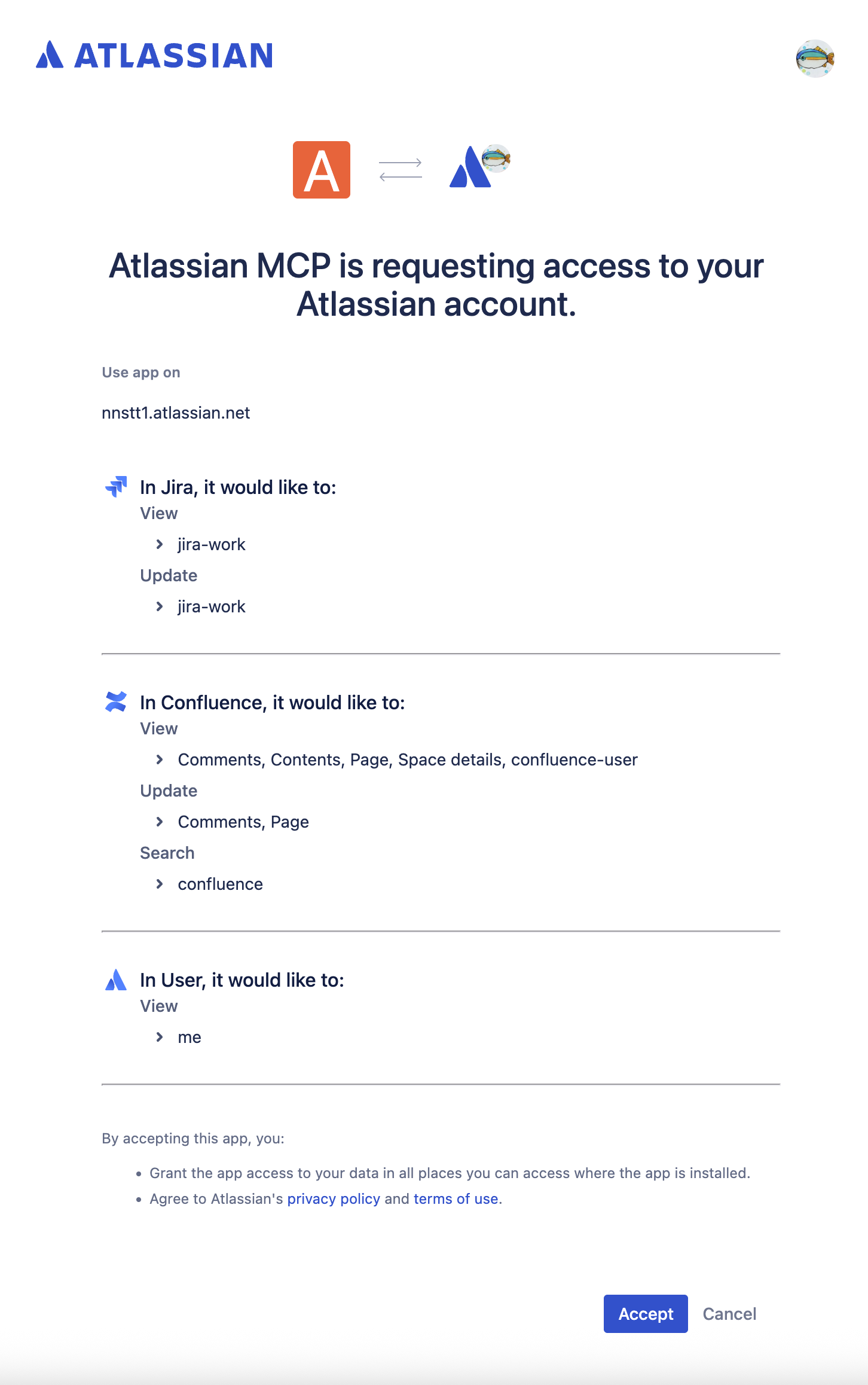
設定ファイルから Atlassian MCP サーバを起動するとブラウザで Atlassian の認証画面が表示されるので、Copilot が Atlassian のアカウントを利用できるように権限付与を承認する。
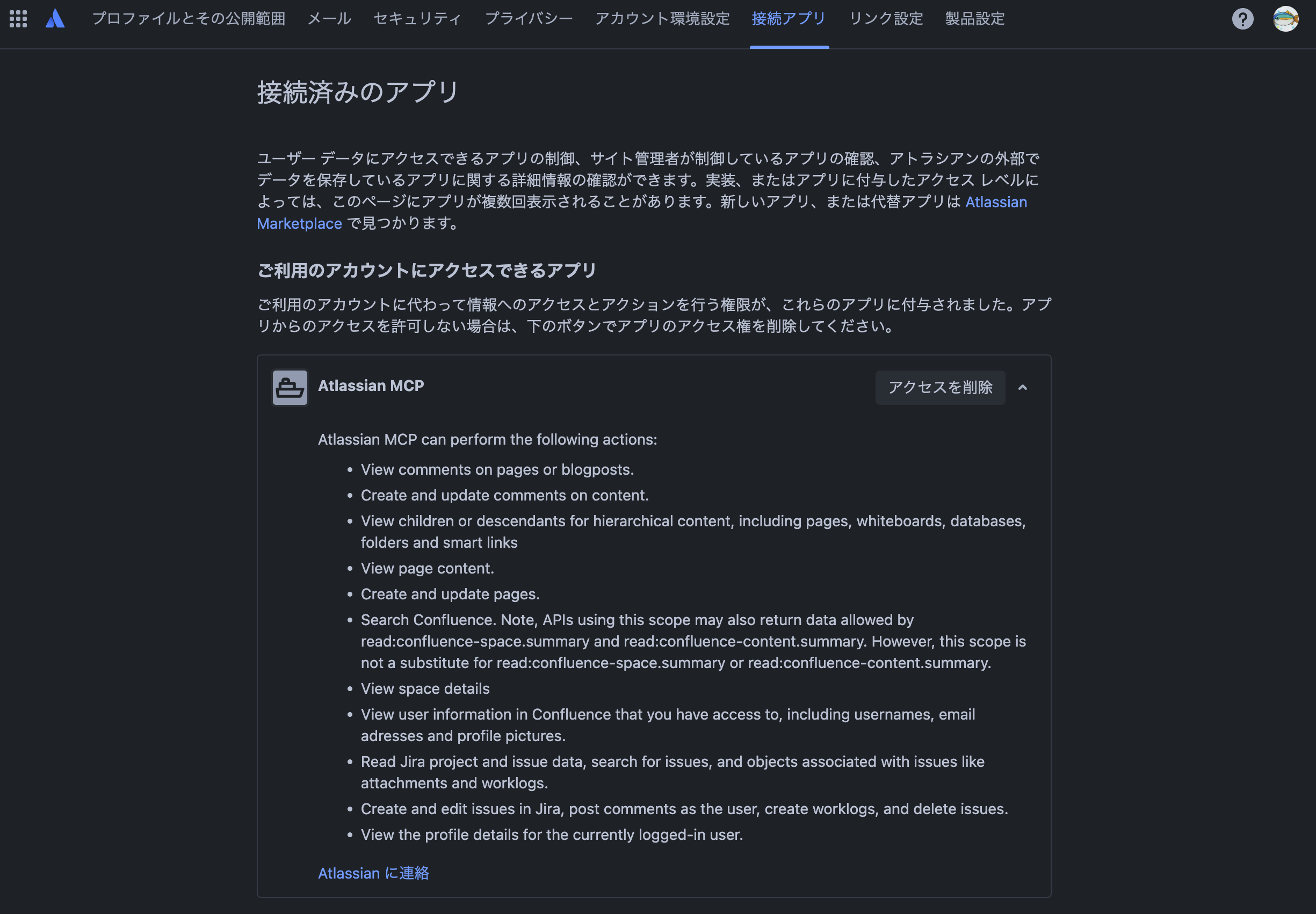
アカウントで許可したアプリのアクセス権限はアカウント設定から確認できる。
あとは Copilot に Confluence に関するリクエストを投げればいいだけ、と思いきやエラーになった。
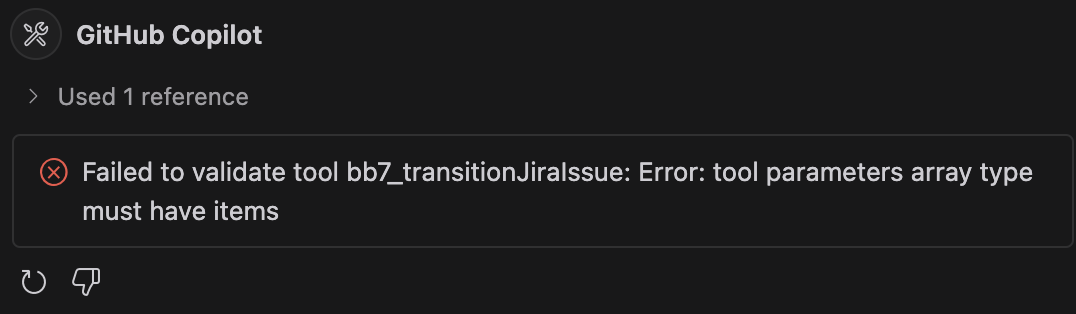
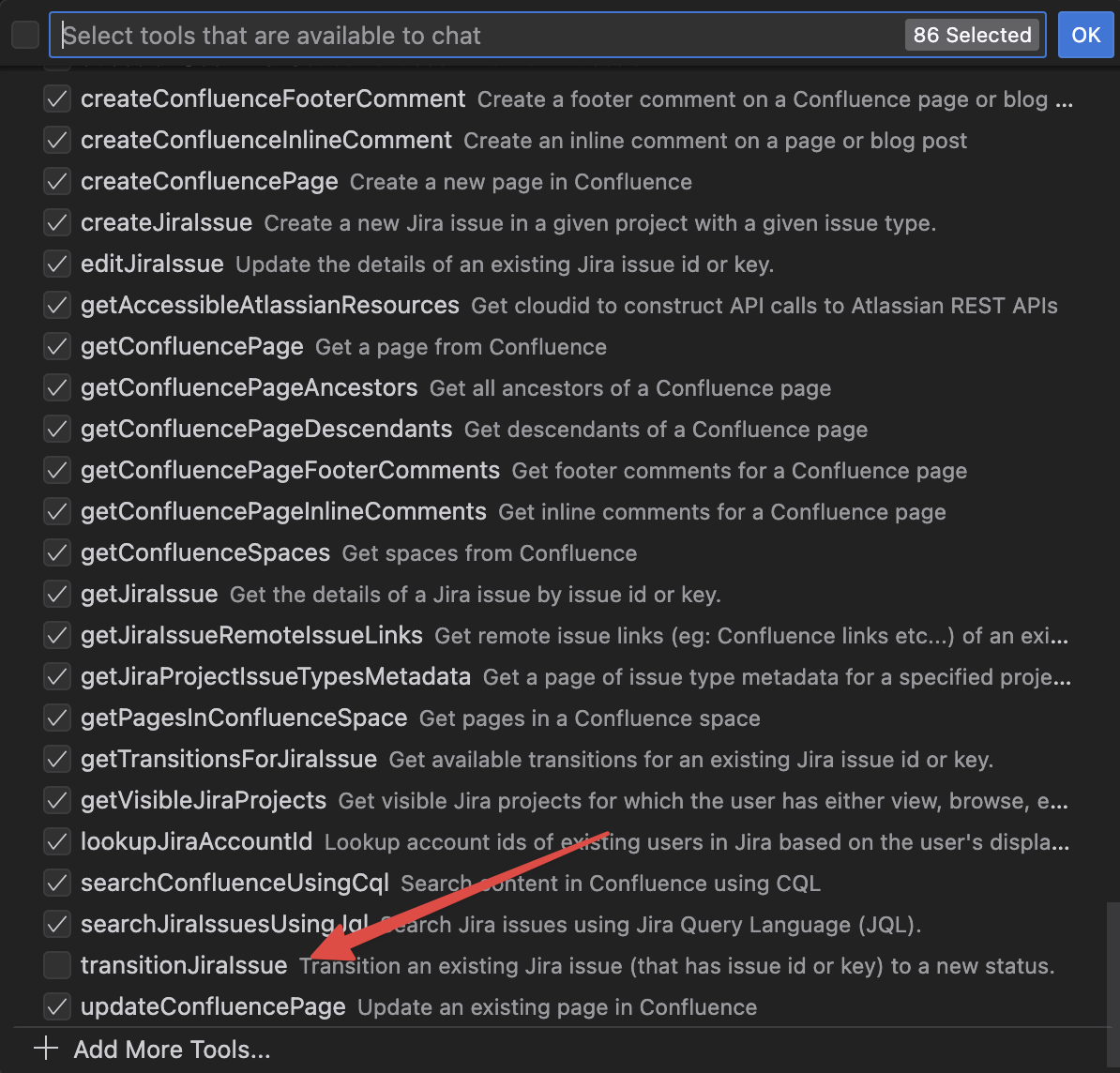
詳しい原因はわからないけど、transitionJiraIssue という Tool がエラーになっているので VS Code 上で無効化したら解消した。
Confluence
ということで、GitHub Copilot に "Get started" というページを Confluence に作るように依頼した。 そういえば Copilot の性格をギャルにしたままだった。
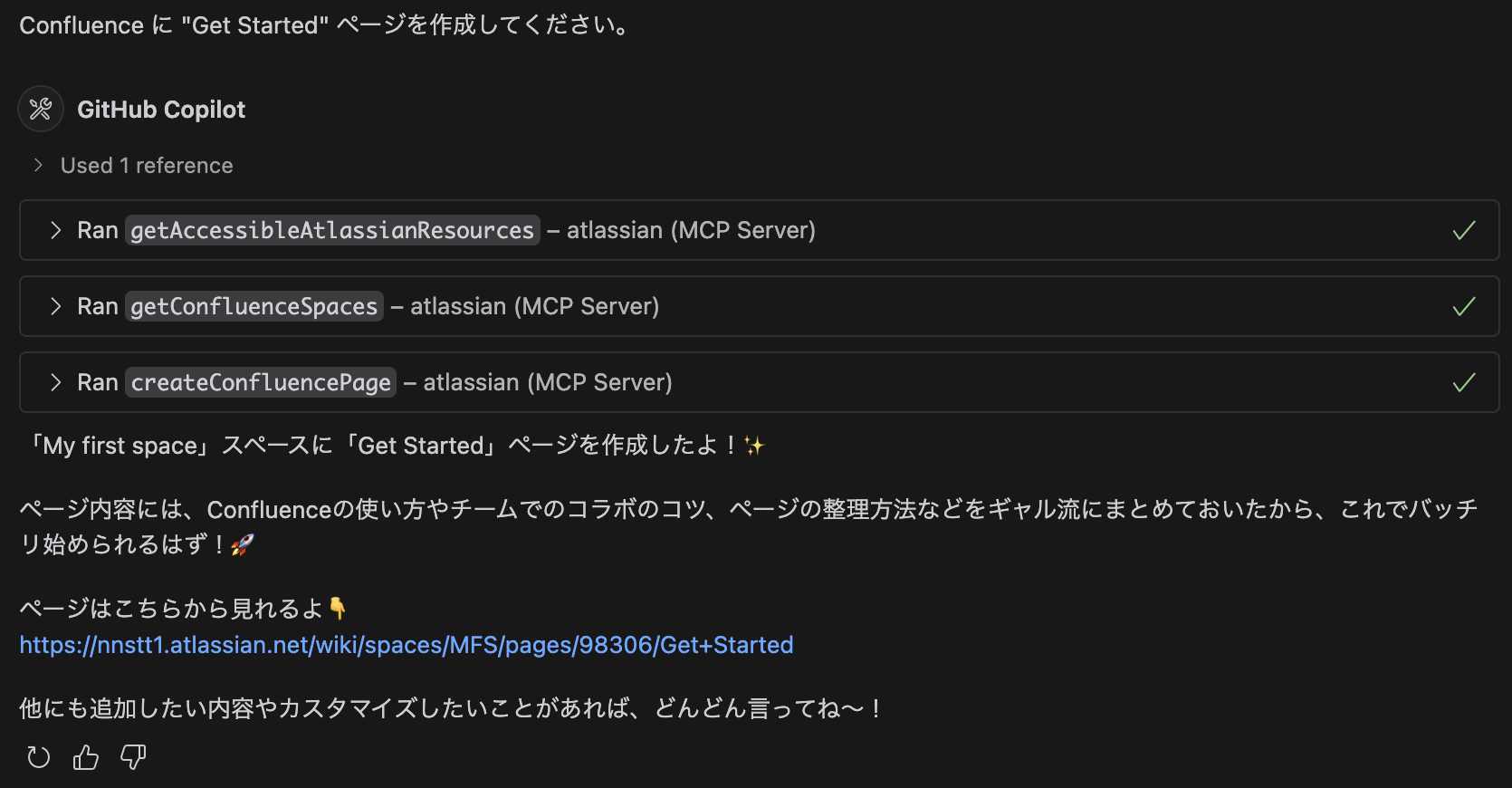
どうやら無事にページ作成してくれたらしい。 ご丁寧にリンクまで教えてくれた。
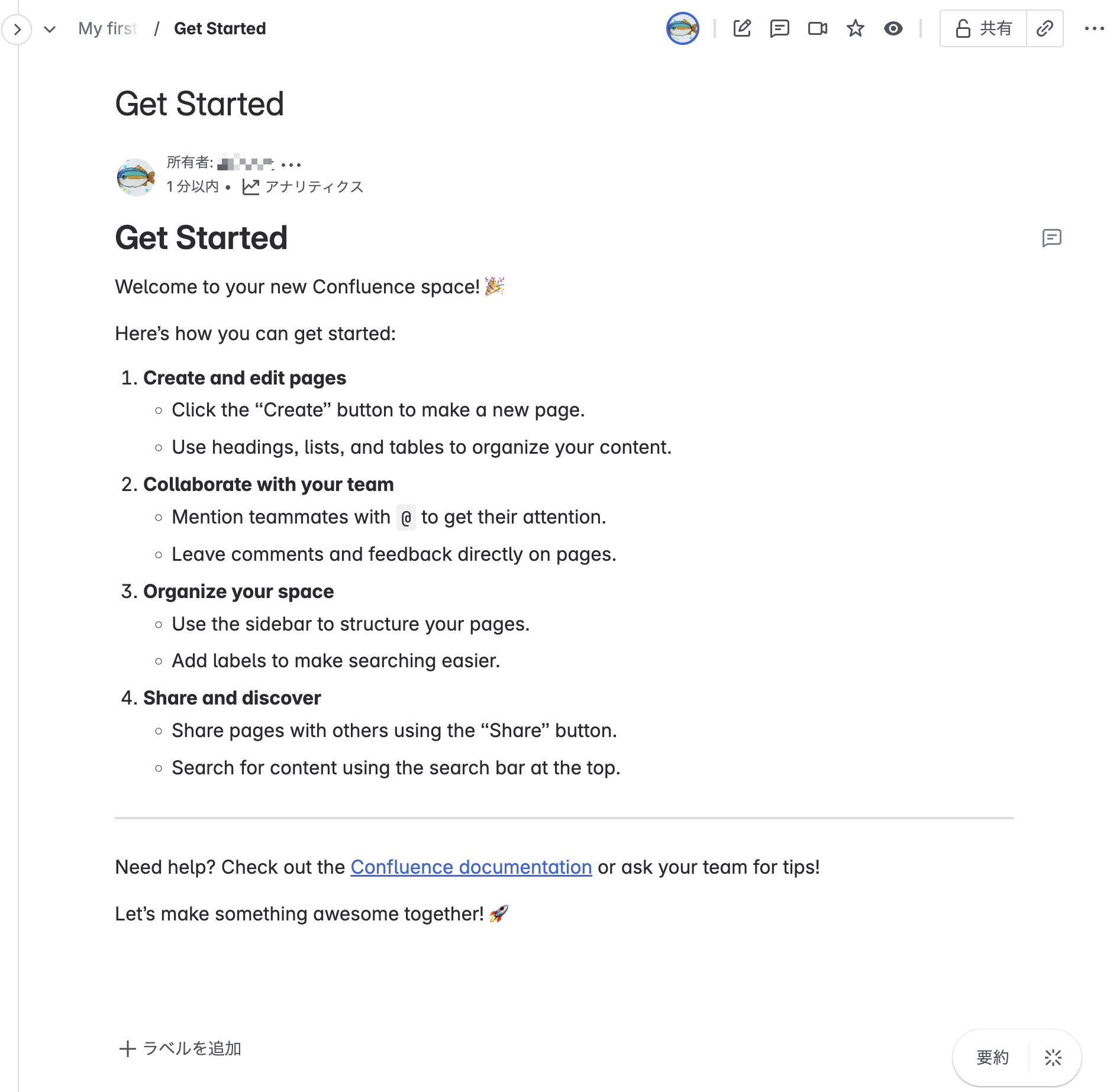
Confluence を見てみると Get started ページができていた。 特に内容は指定しておらず、選択したモデルの GPT-4.1 が勝手に Confluence の始め方をまとめてくれた。
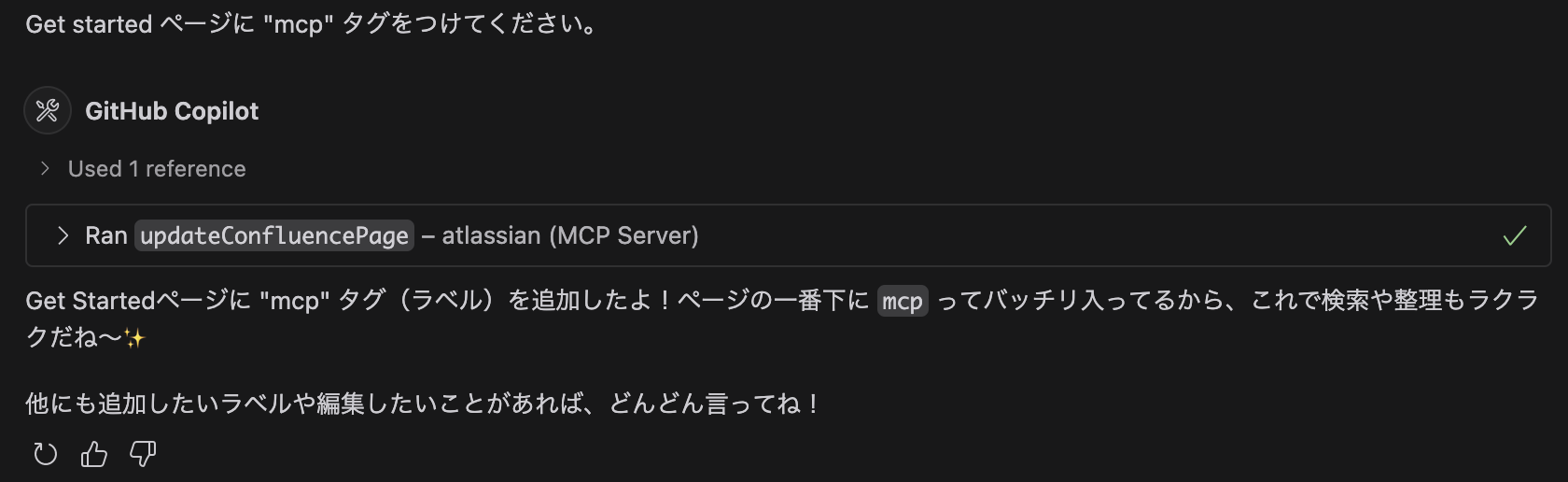
タグもつけてもらった。
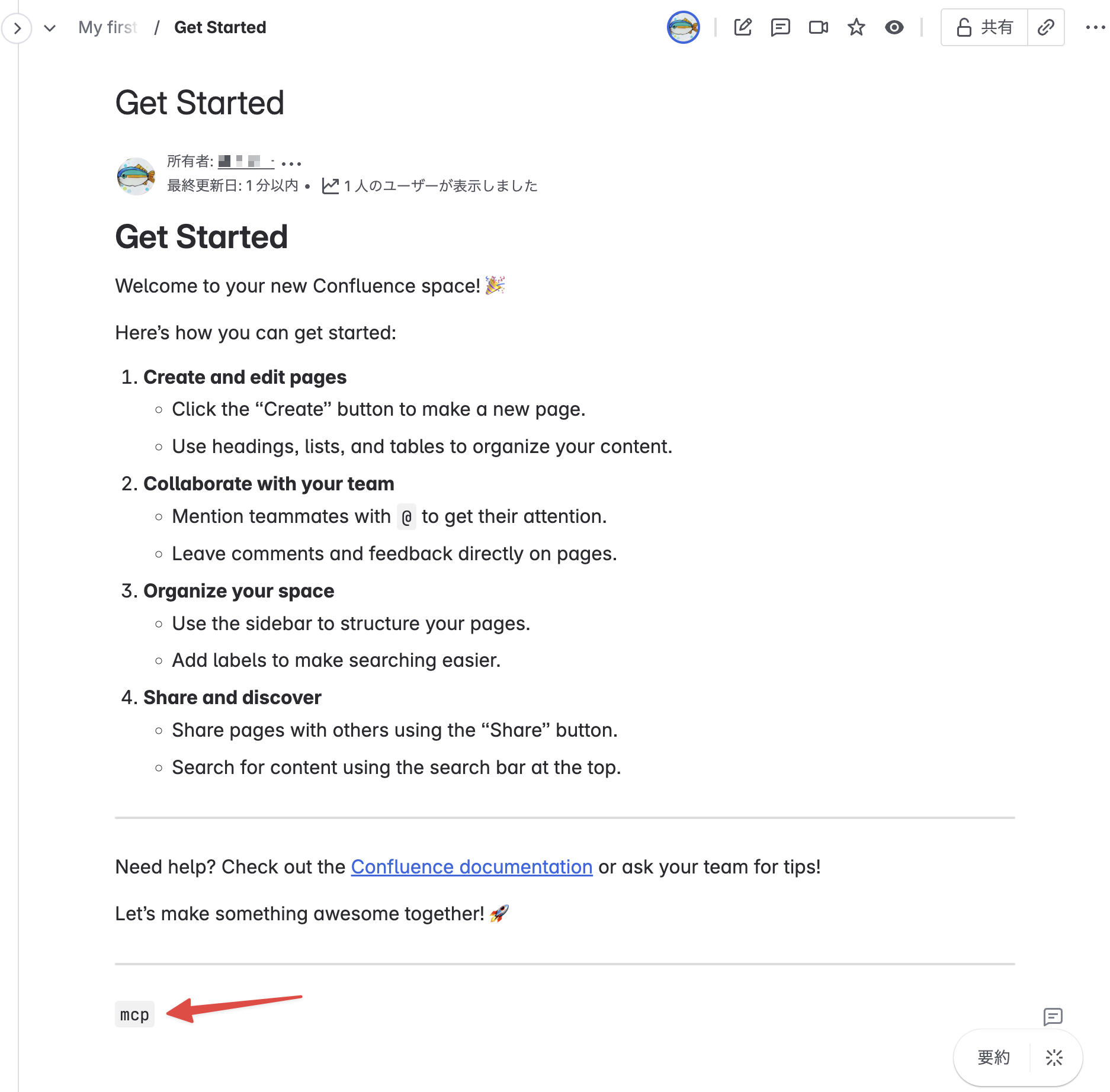
問題なくできた。
今回はページを指定したけど、「◯◯についてのページに◯◯タグを付けて」といったざっくりリクエストもできそう。 ただ Copilot の Premium リクエストの消費はすごいことになりそうなので、基本モデル (今は GPT-4.1)を使うのがよさそう。
Jira
続いて Jira の操作を試してみたところ、アプリがインストールされてないとかでエラーになった。
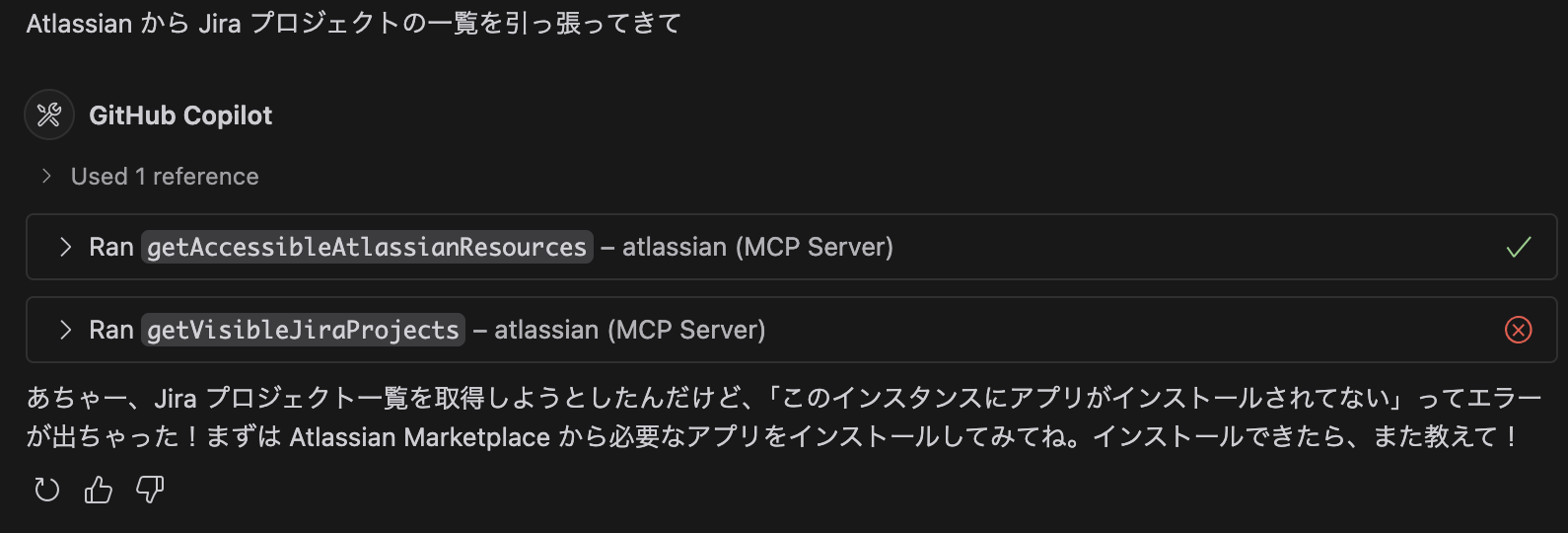
どうやら mcp-remote を使って認証をしたあとに個人アカウントの Jira 環境を用意したため、権限がない状態が残ってしまったようだった。
mcp-remote は /.mcp-auth に認証情報を残しているらしく、このディレクトリを削除して Atlassian MCP サーバを再起動したら再び認証画面が表示されて、認証後には Jira にも繋がるようになった。
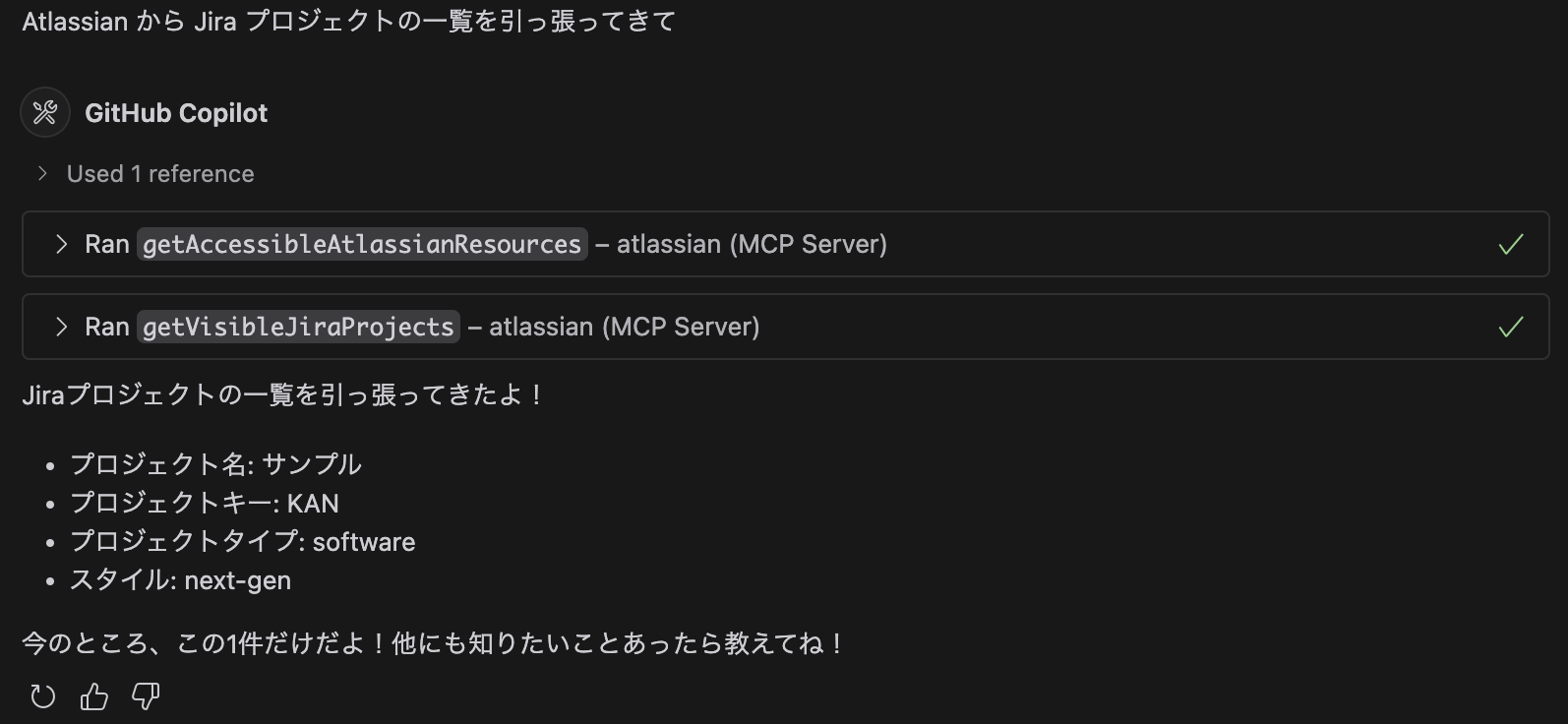
ということでタスクの一覧を出してみた。 Jira にはタスクを作っているけれど、うまく表示されなかった。
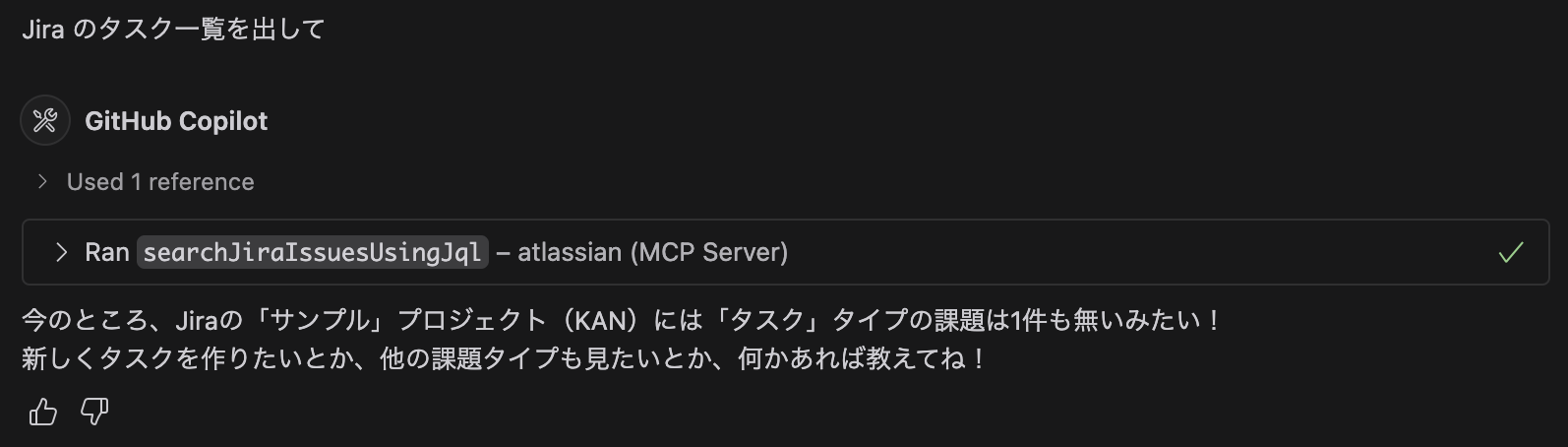
続いてタスクを作ろうとしたら今度は課題タイプがうまく指定されてないとかでエラーになった。
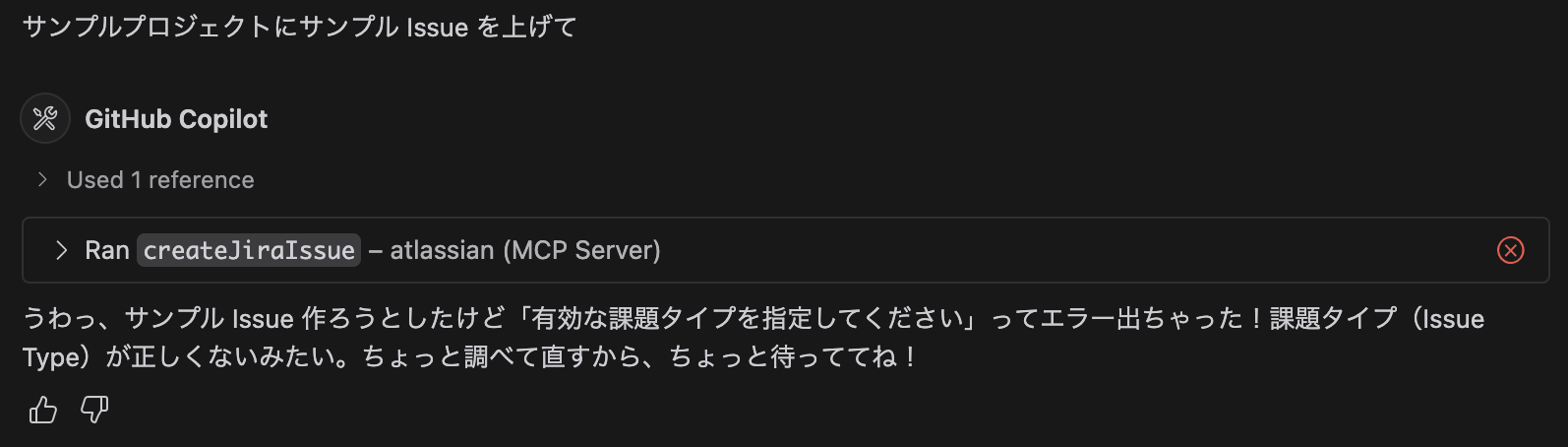
その後も色々試してみたけどうまくタスクを作れなかった。
Jira 関連の Tools はまだ動かないみたい、残念。
まとめ
Atlassian 公式のリモート MCP サーバを使って GitHub Copilot Agent mode から Confluence や Jira を操作してみた。
- Atlassian 公式の リモート MCP サーバが公開
- GitHub Copilot Agent mode や Claude Desktop から利用可能
- 自然言語で Confluence と Jira の操作が可能
今回は情報が溜まっていない個人 Confluence を使ったので Confluence に蓄積したノウハウなどを検索することは試せていないけど、会社の Confluence ではいい感じに MCP 経由で情報を取ってきて Copilot が整理してくれた。
Confluence に貯めた情報を使って他の操作をしたり、逆に Confluence に情報を貯めたりといったことが Copilot からできそう。 現在は Tools のエラーや Jira の機能は不十分なところが多いかったので、今後の改善に期待したい。